V2RayTun: система отказала в VPN-профиле
Как выглядит отказ
На Android/iOS диалог «разрешить VPN» был отклонён, сброшен после обновления системы или перекрыт другим приложением с Always‑On. На Windows похожий смысл у отказа создать адаптер или у блокировки фильтром безопасности.
Отличие от сетевого сбоя: до узла дело не доходит, статус падает сразу или Connect даже не стартует. Таймаут рукопожатия — уже другая история (Connect timeout).
Иногда система показывает профиль как созданный, но переводит его в состояние «не подключён» без понятной ошибки. Тогда смотрите, не держит ли канал другой VPN‑клиент с приоритетом.
Отказ сразу после обновления прошивки телефона — частый сценарий. Разрешение сбросилось, ключ при этом не «протух»: сначала верните системный диалог, потом уже трогайте подписку.
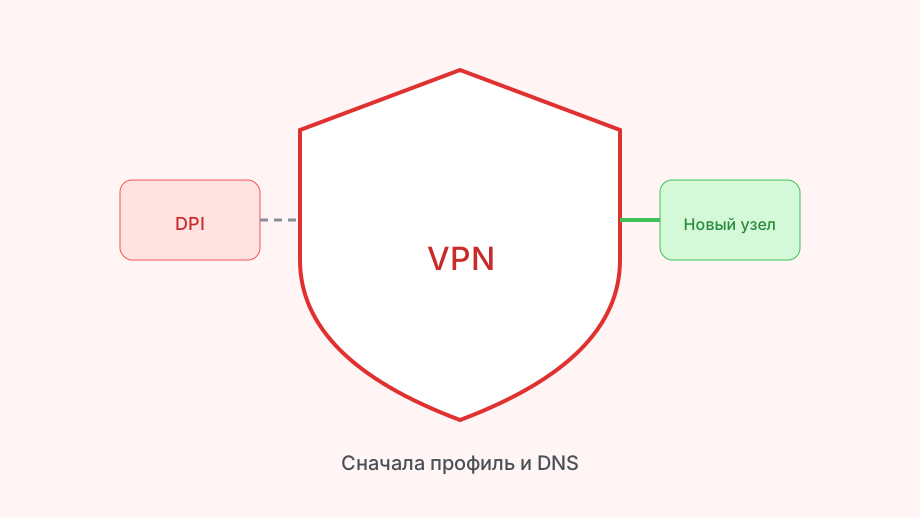
- Нужно системе
- Явное разрешение на VPN‑конфигурацию
- Частый блокер
- Другой Always‑On / MDM‑профиль
- Не лечит отказ
- Смена сервера в списке
- До узла
- При отказе рукопожатие ещё не начиналось
Проверка по шагам
Откройте системные настройки сети → VPN. Удалите или отключите чужие активные профили на личном устройстве. Затем снова нажмите Connect в V2RayTun и примите запрос.
На Android снимите Always‑On с другого приложения и запрет на отключение VPN, если когда‑то включали «жёсткий» режим. Иначе система не отдаст канал новому клиенту.
На iPhone удалите неиспользуемые конфигурации VPN и профили управления из неизвестных источников. Корпоративный профиль может запрещать сторонний туннель — это политика, а не баг V2RayTun.
Если диалог не появляется совсем, перезапустите клиент после очистки «зависшего» системного профиля. Не импортируйте ключ заново на каждом шаге — сначала добейтесь самого разрешения.
На рабочем устройстве не обходите MDM ради личного туннеля. Отказ здесь может быть намеренным правилом организации, а не ошибкой установки.
- Просмотреть список VPN в системе
- Отключить второй клиент и Always‑On
- Повторить Connect и принять диалог
- При отсутствии диалога — удалить зависший системный профиль
- Переустановить только приложение, ключ сохранить отдельно
- Проверить трафик после появления профиля
OEM, батарея и «запрет в фоне»
Производители вроде Xiaomi/Huawei режут автозапуск и фоновые службы. VPN‑профиль может создаться, а потом система убивает процесс — внешне похоже на отказ. Разрешите автозапуск и снимите агрессивную экономию для V2RayTun.
После обновления ОС разрешения иногда сбрасываются. Это нормальный повод пройти диалог заново, а не искать новый ключ.
На Windows проверьте, не блокирует ли создание адаптера корпоративный агент или «сетевой щит» антивируса. На личном ПК временно исключите конфликт; на рабочем — согласуйте с администратором.
| Платформа | Куда смотреть | Частый стоппер |
|---|---|---|
| Android | VPN‑список, Always‑On, автозапуск | Экономия батареи OEM |
| iOS | Конфигурации VPN, профили MDM | Корпоративный запрет |
| Windows | Другой VPN‑клиент, фильтр AV | Блокировка адаптера |
Когда дело всё‑таки в доступе
Если разрешение выдано, профиль в системе есть, а трафика нет — вернитесь к ключу и подписке: VPN‑ключ, обновление подписки.
Первичный импорт с нуля — в подключении V2RayTun. Общий «всё умерло» — в перестал работать.
Не отключайте защиту Windows «чтобы VPN заработал» по совету из случайного видео: сначала уберите конфликт второго клиента.
После появления системного разрешения имеет смысл один раз проверить Connect на Wi‑Fi и на LTE: иногда профиль создан, а конкретная сеть всё ещё режет рукопожатие — это уже не отказ ОС.